Introducción
Esta guía describe el flujo de aprovisionamiento de dispositivos Android con ELYON QuickDeploy. Siga cada paso en orden.
1 — Para equipos recién formateados
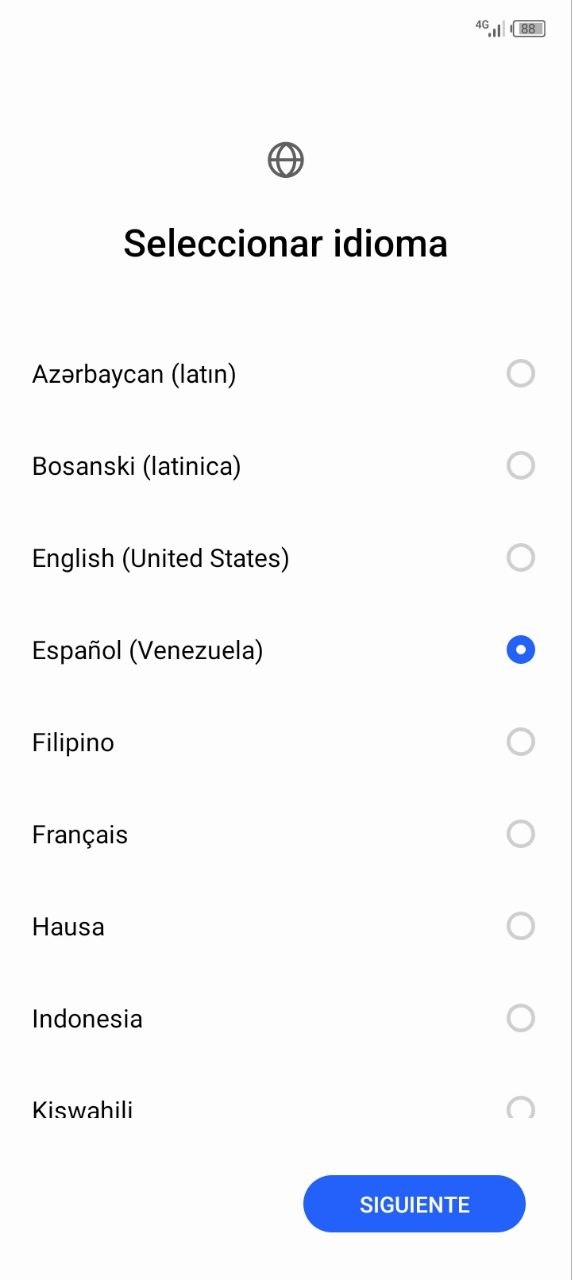
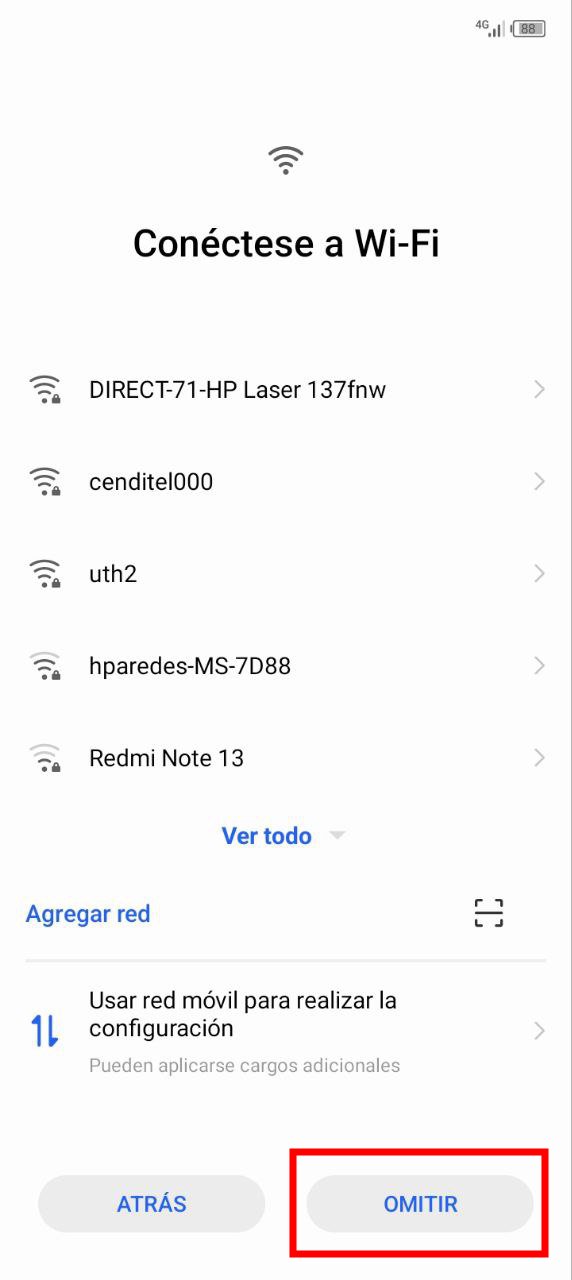
No debe conectarse a ninguna red Wi‑Fi durante el formateo, para evitar que la configuración inicial solicite registrar una cuenta de Gmail. No debe registrarse ninguna otra cuenta; seleccione la opción de omitir.
Nota: Si el dispositivo no fue formateado pero no tiene ninguna cuanta asociada, puede pasar directamente al paso número 2.
2 — Habilitar la opción de Programador
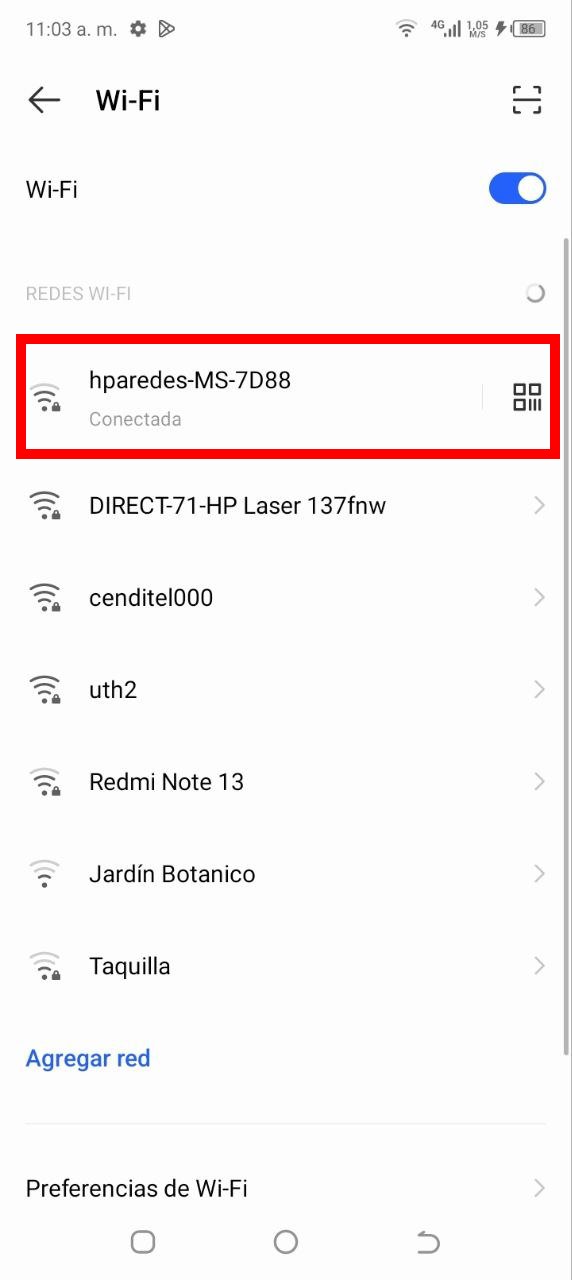
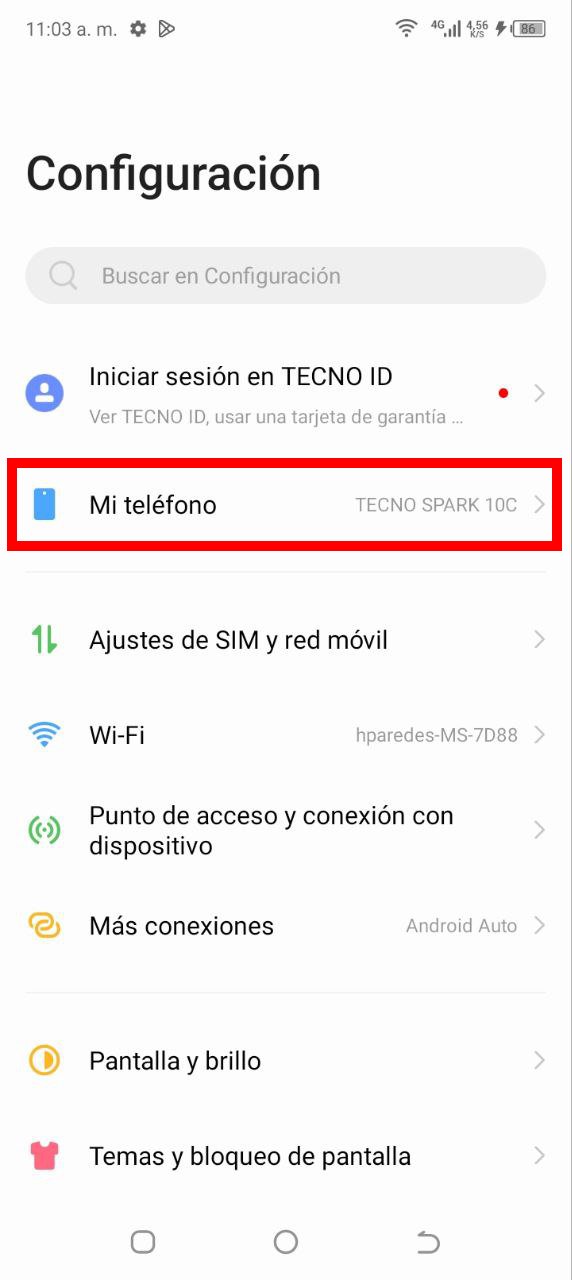
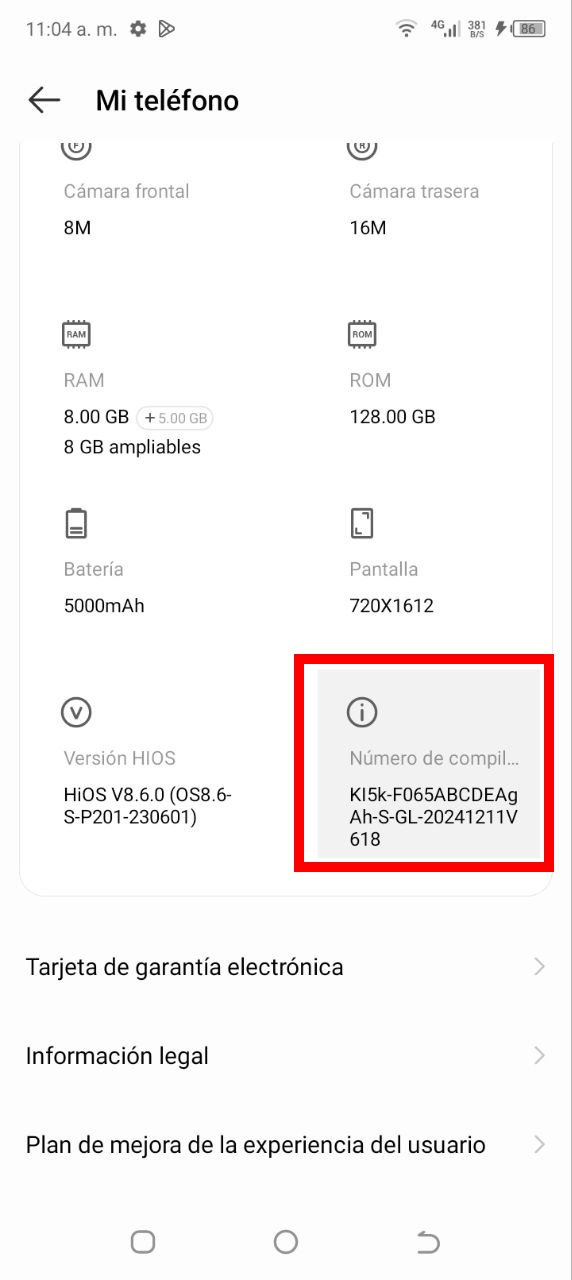
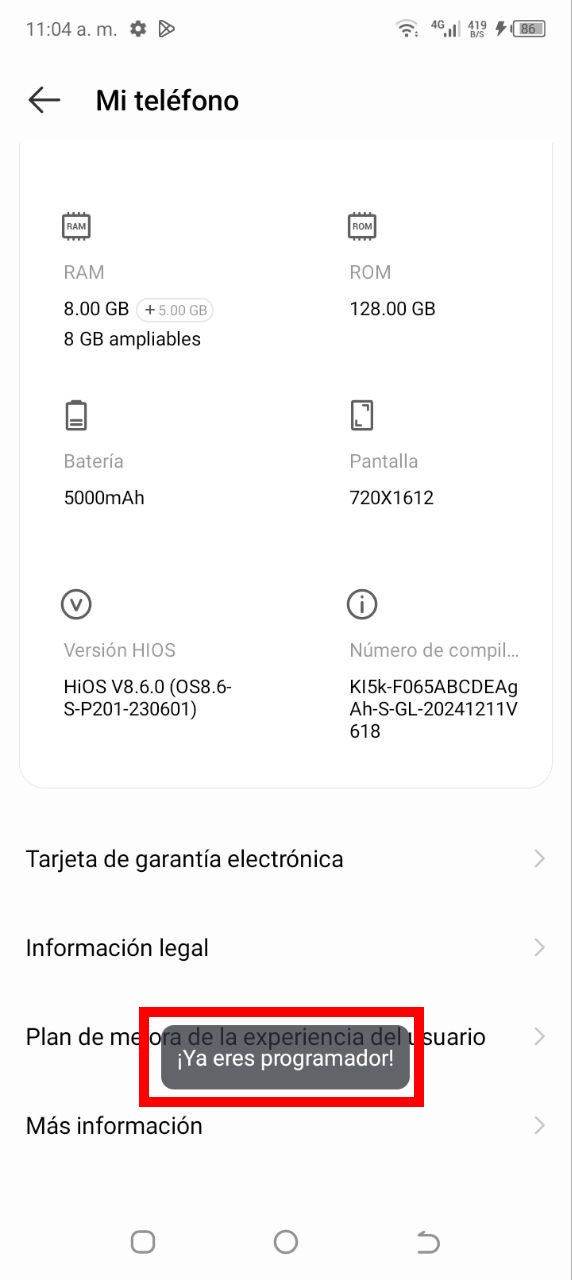
Con el teléfono listo y sin cuenta registrada, conéctelo a la computadora vía cable USB y conéctelo a una red Wi‑Fi. En Configuración > Detalles del dispositivo (Mi Teléfono), pulse repetidamente Número de Compilación hasta que aparezca el mensaje: ¡Ya eres programador!
3 — Habilitar Depuración por USB
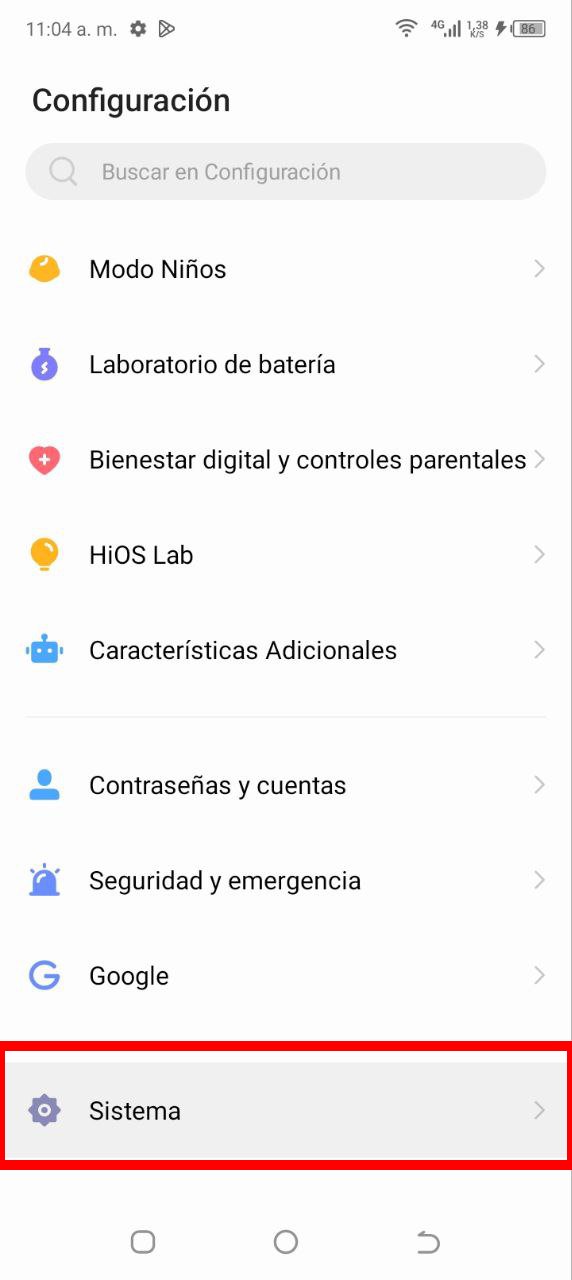
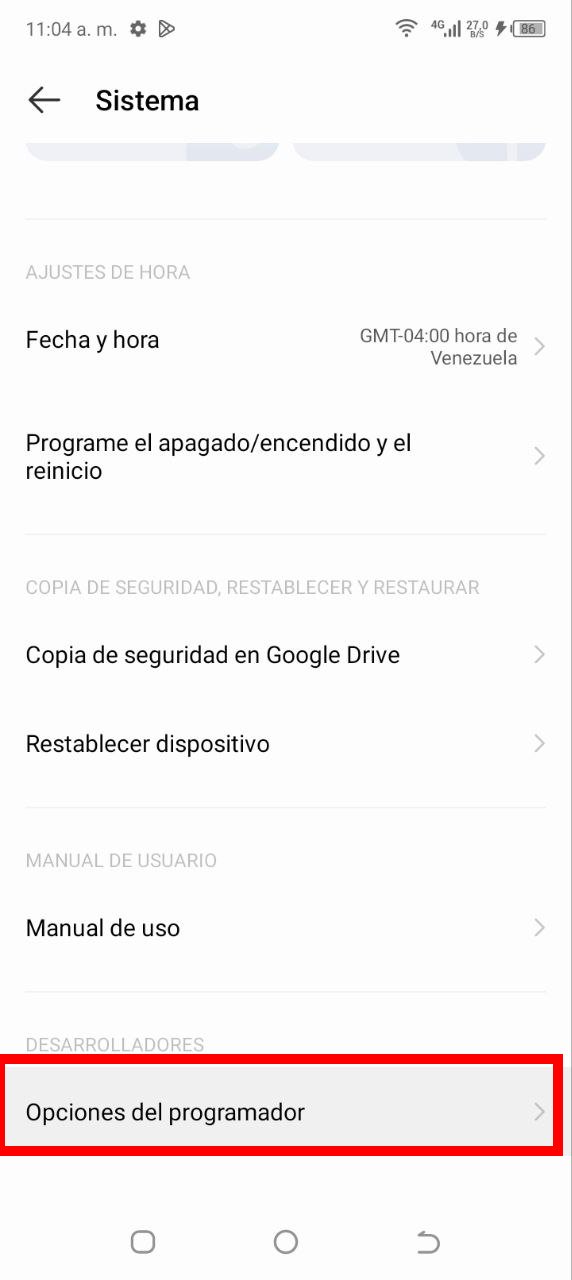
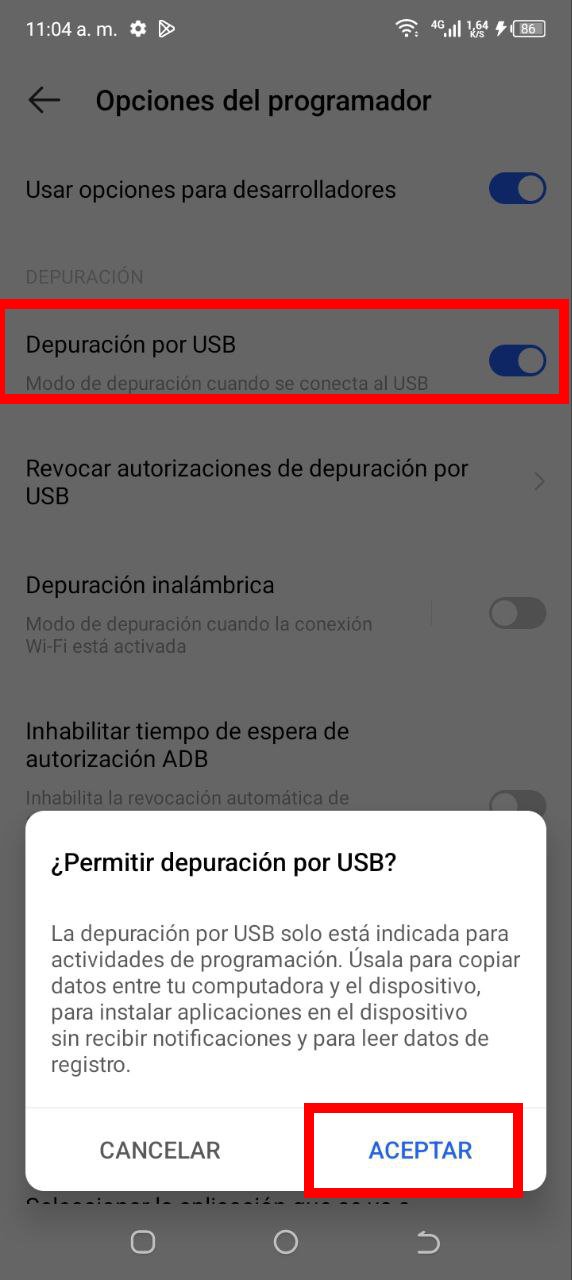
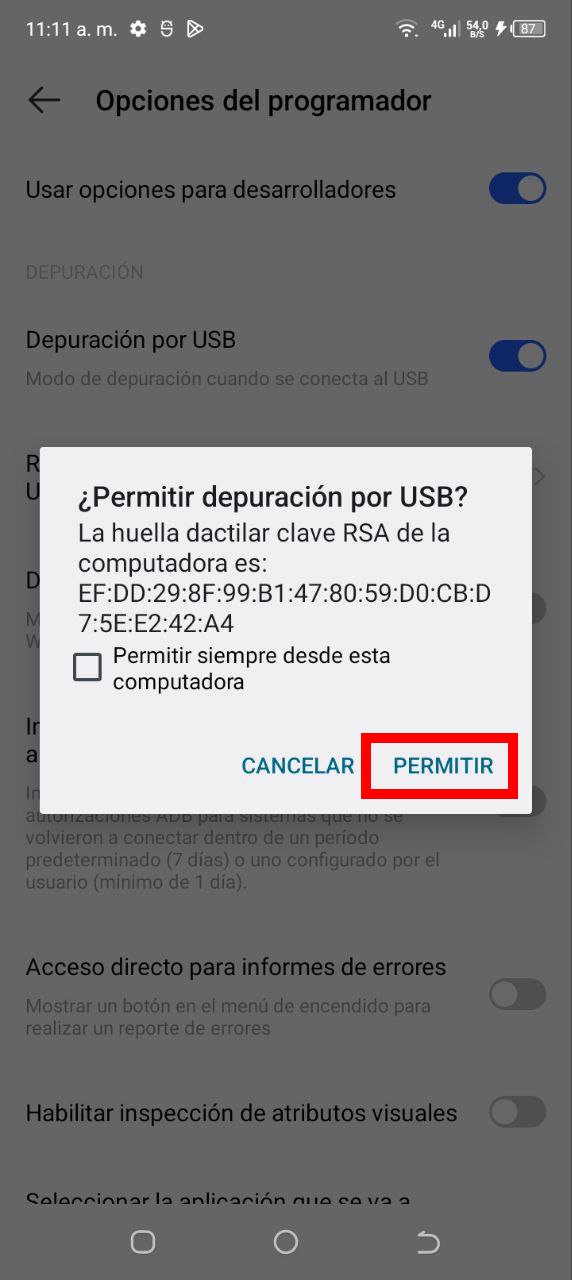
En Configuración > Sistema > Opciones del programador habilite: Depuración por USB. Confirme los diálogos emergentes y marque la opción de permitir cuando solicite permisos.
- Depuración por USB: permitir cuando aparezca la ventana de confirmación.
Depuración por USB (detalles)
4 — Abrir el programa ejecutable de aprovisionamiento
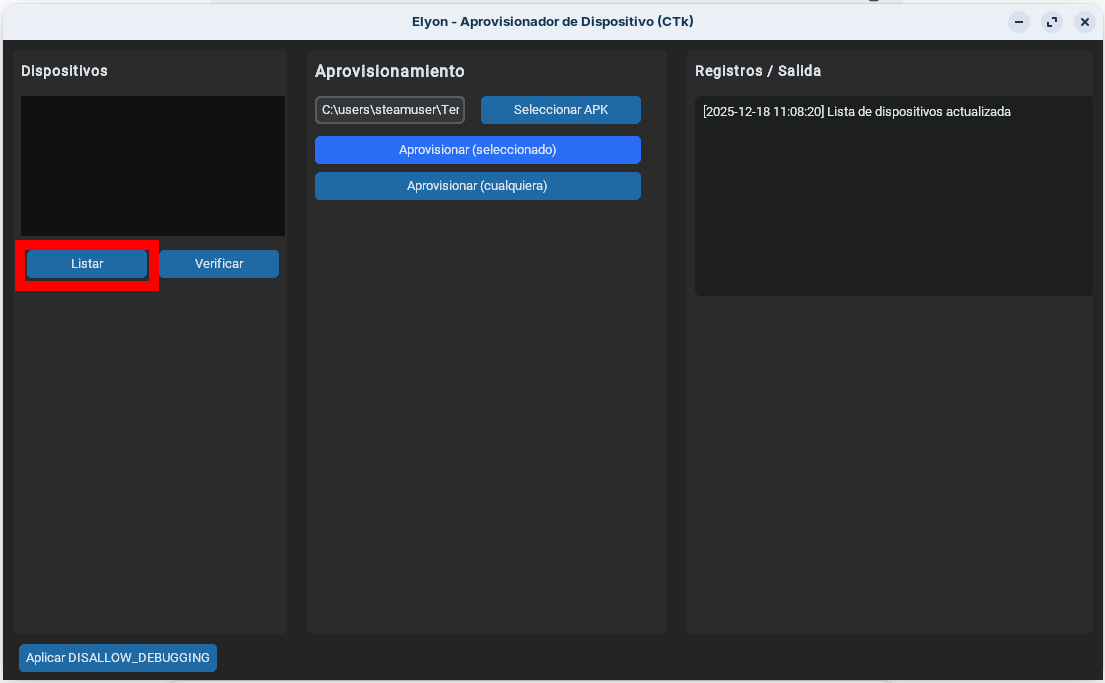
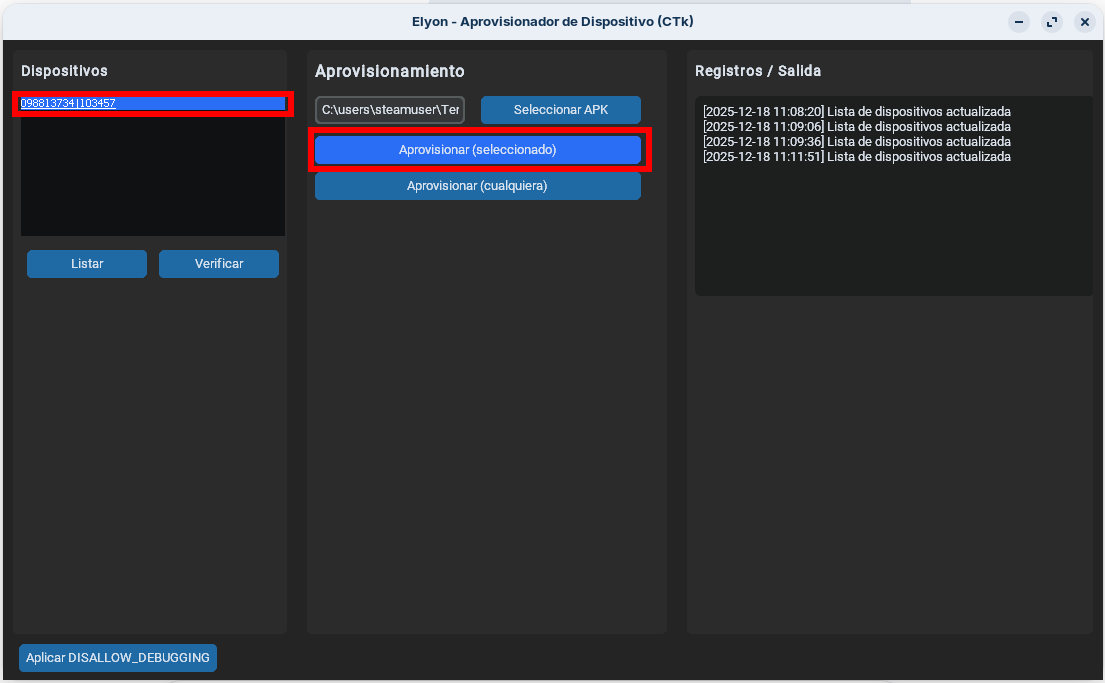
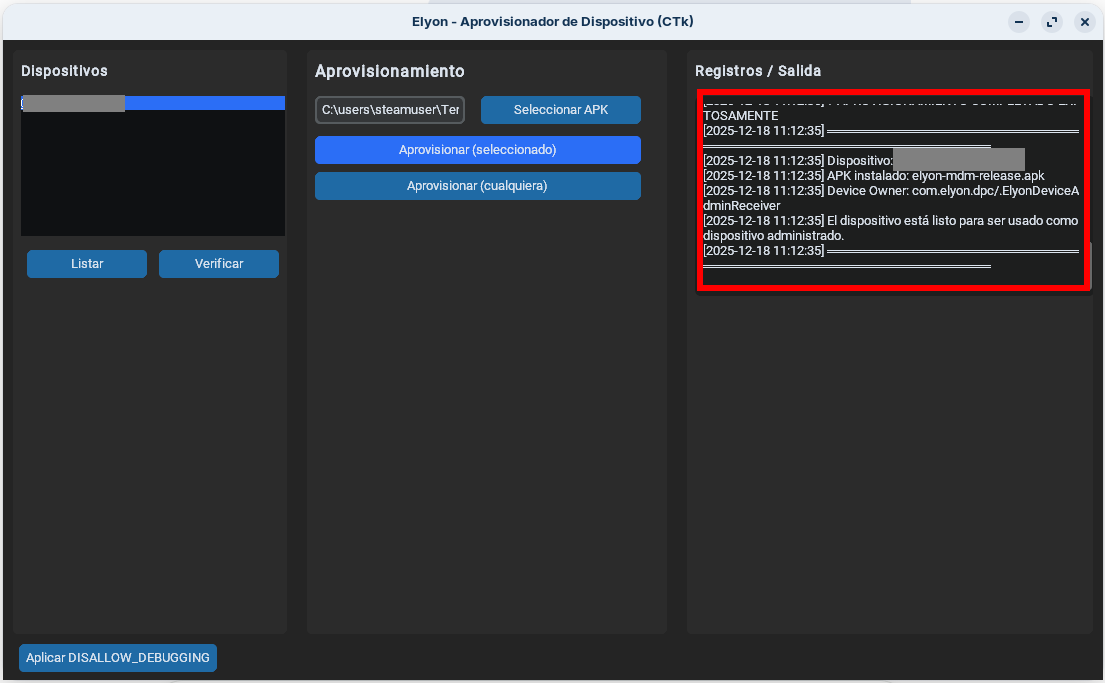
En el ejecutable seleccione la opción Listar. Aparecerá el número del dispositivo conectado por USB. Haga clic sobre ese número (se resaltará en azul) y luego haga clic en la pestaña Aprovisionar (seleccionado) para iniciar el proceso.
Al finalizar verá el mensaje: El dispositivo está listo para ser usado como dispositivo administrado. En ese momento ya puede desconectar el móvil del cable USB.
5 — Abrir la aplicación Elyon DPC en el móvil
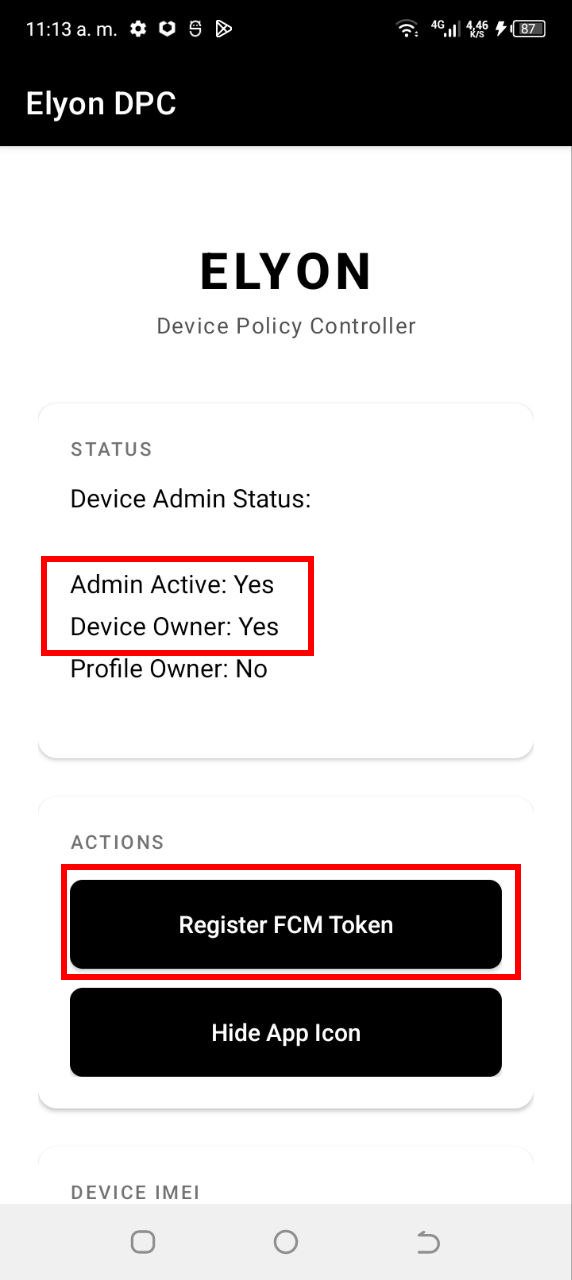
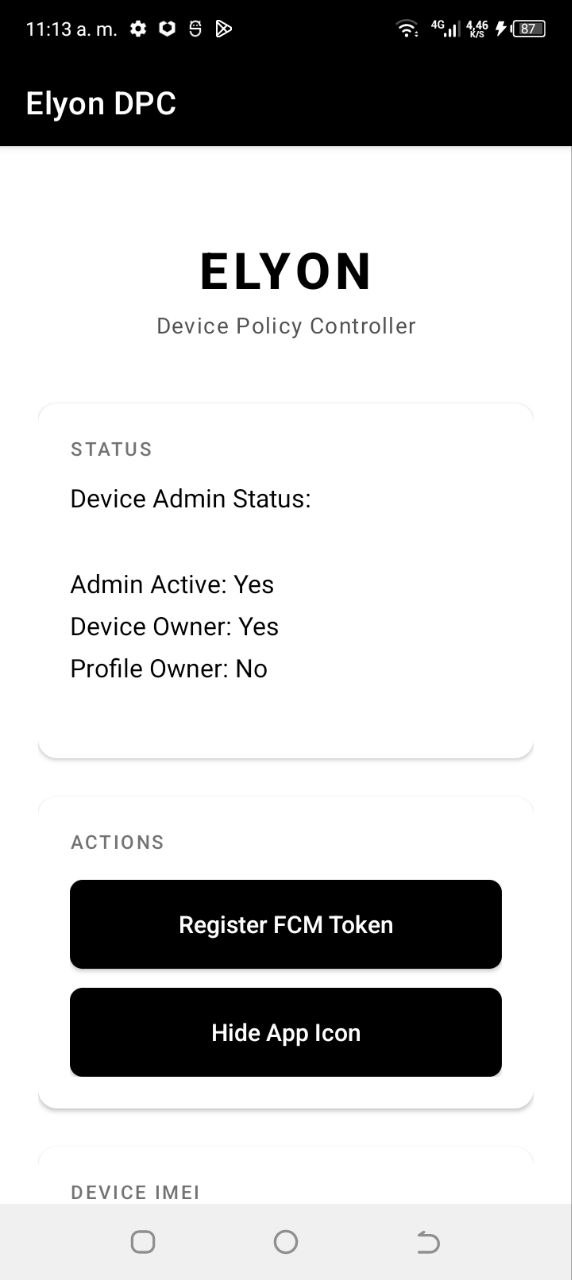
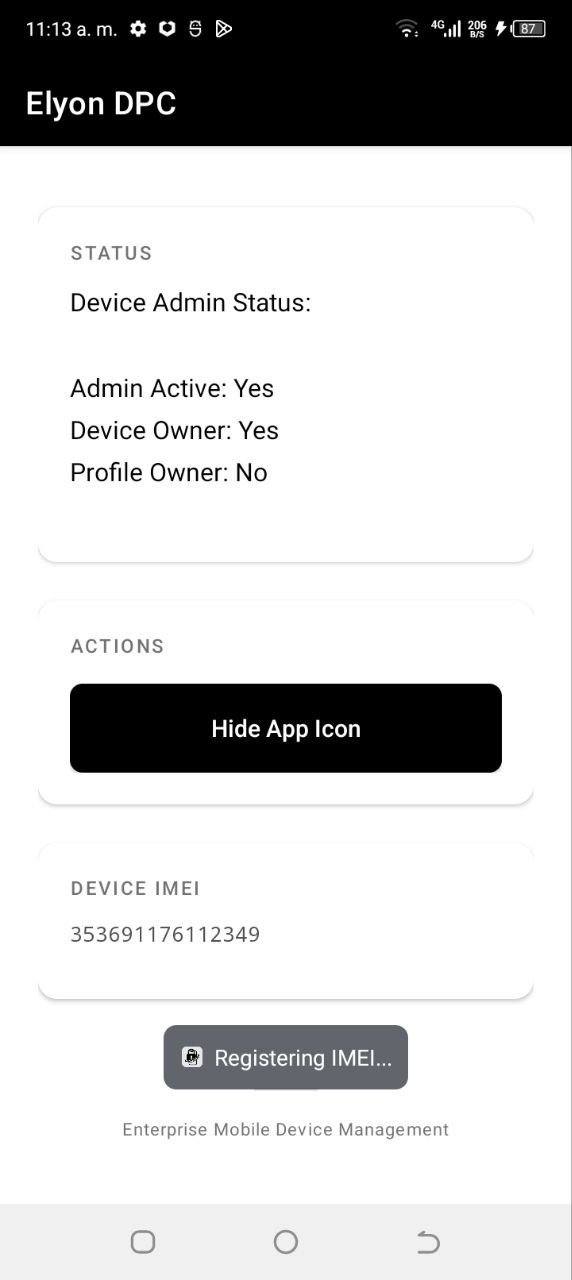
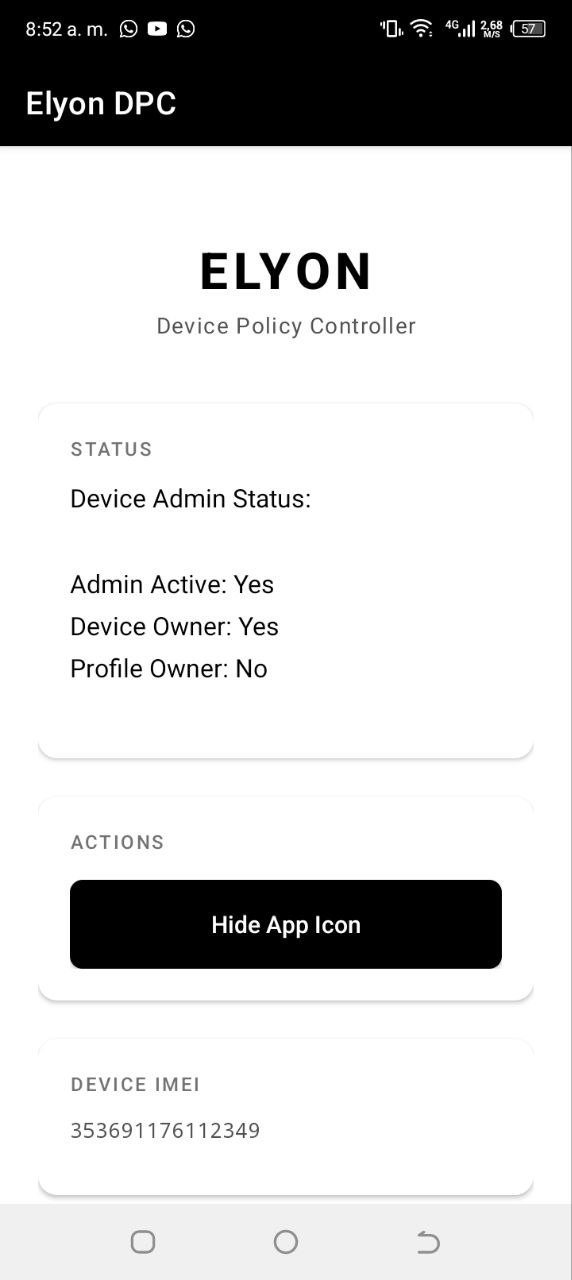
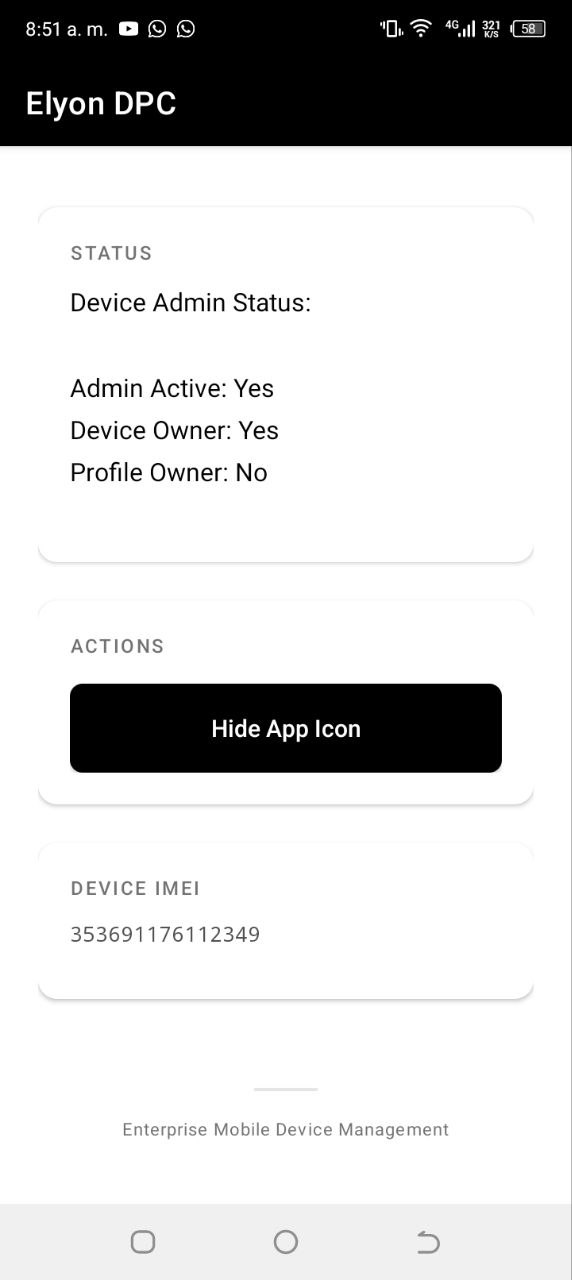
Compruebe que los permisos Admin y Owner están activos en la app.
Register FCM Token: pulse el botón Register FCM Token; debería desaparecer. Si no ocurre, espere 30 segundos y pulse de nuevo. Es importante que verifique que tiene conexión a internet.
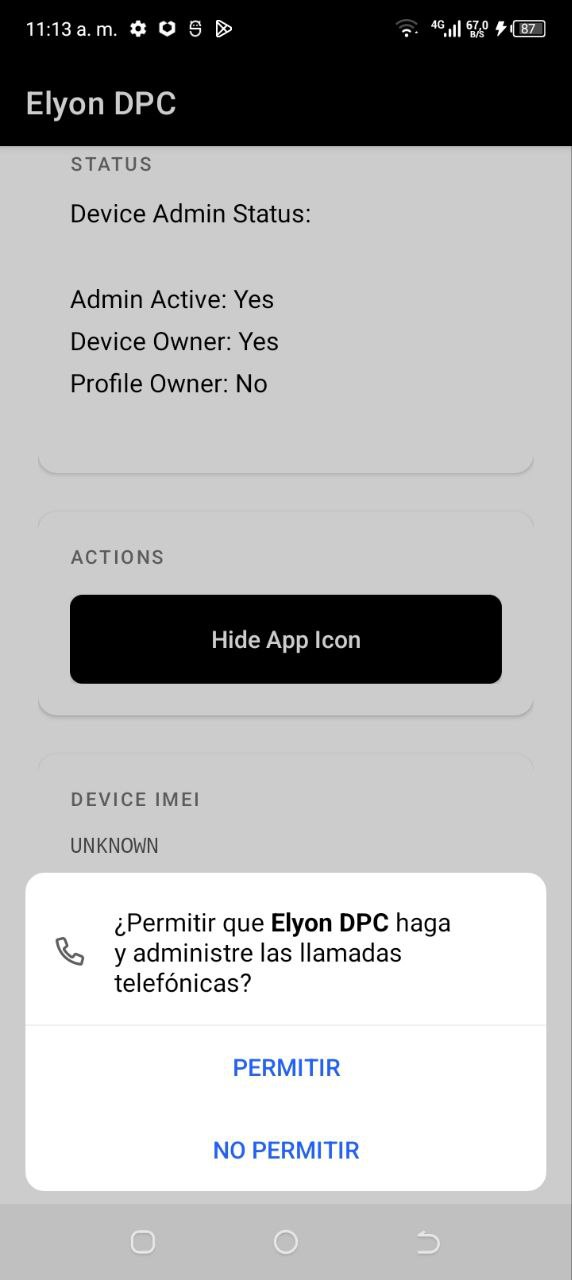
Register IMEI: pulse Register IMEI y acepte el permiso. Esto registra el dispositivo en HeyPal.
6 — Vincular la línea de compra al dispositivo
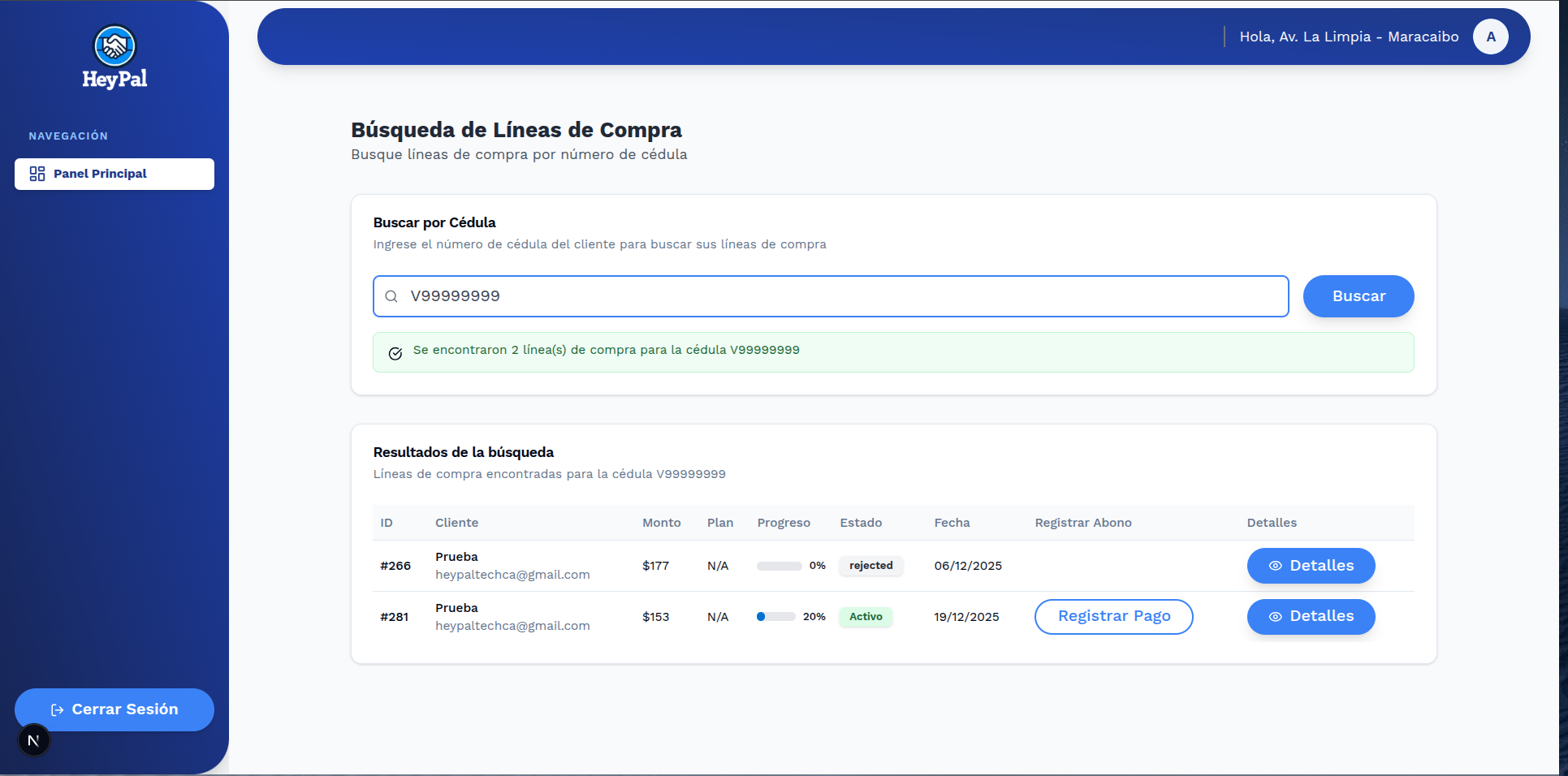
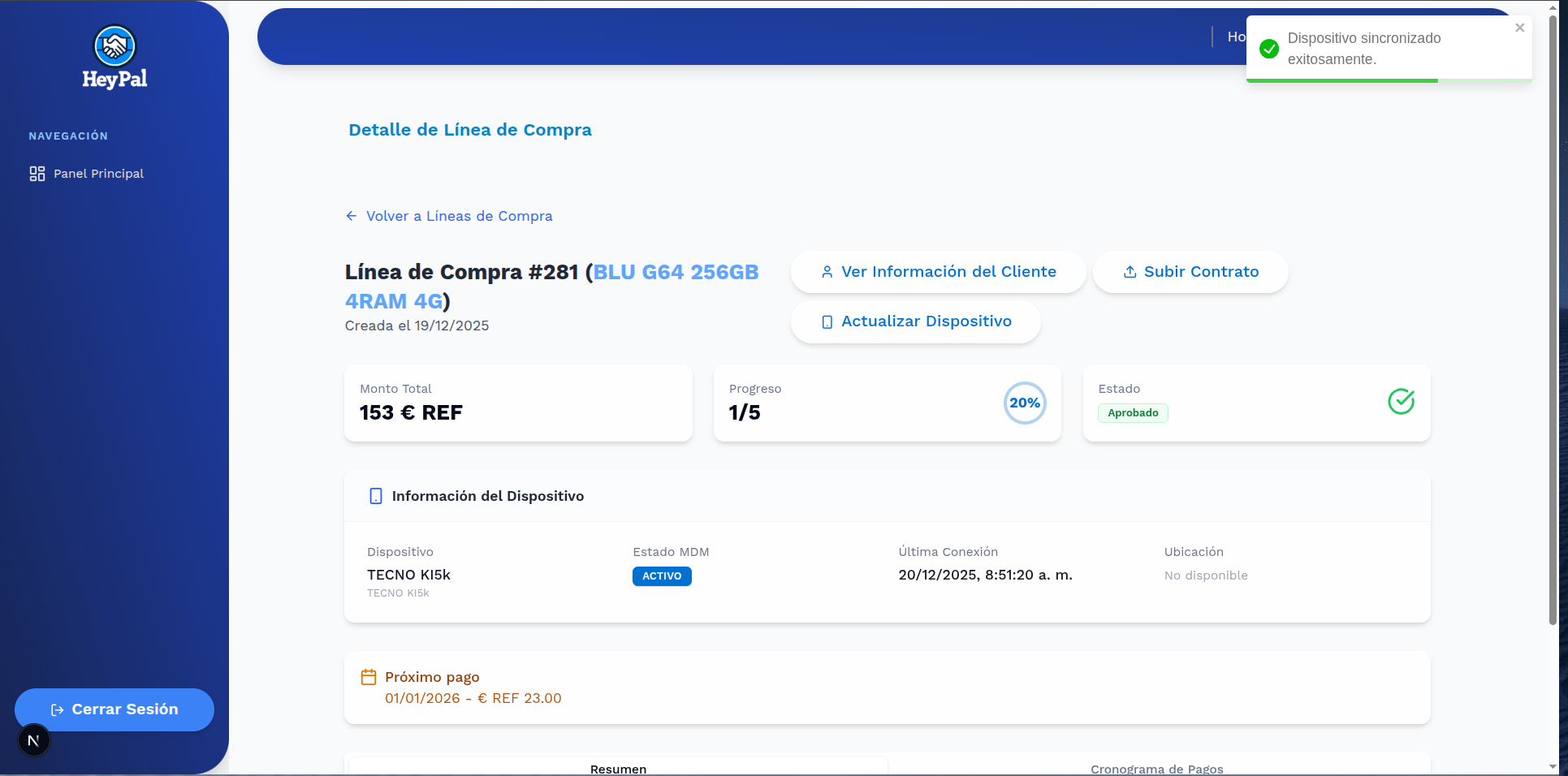
En la cuenta de HeyPal vaya a Búsqueda de Líneas de Compra. Ingrese la cédula del cliente y presione Buscar. Cuando localice la línea, haga clic en Detalles.
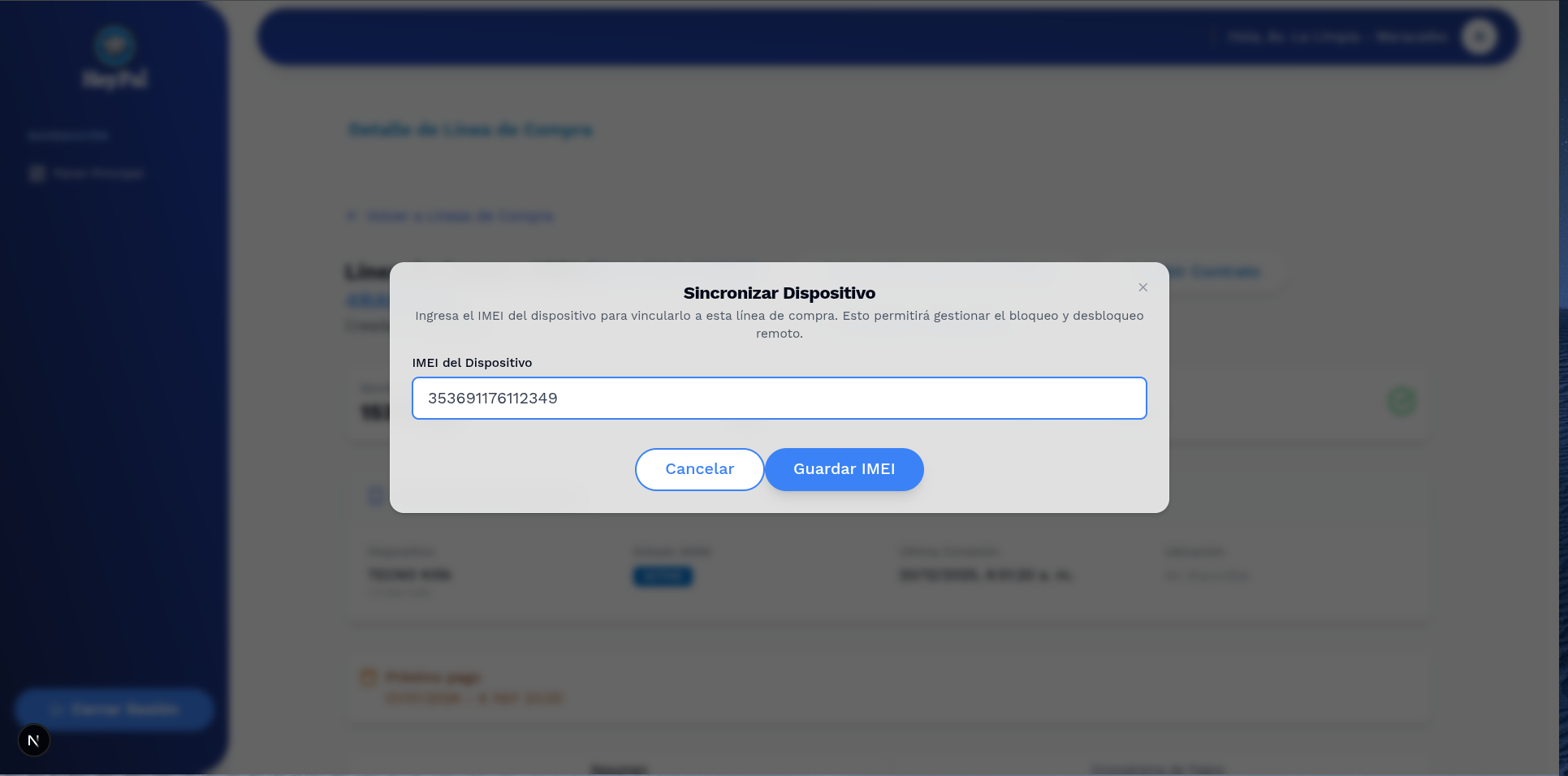
Una vez que la línea sea aprobada por un Administrador, el estado cambiará a Aprobado y estará disponible la opción Sincronizar Dispositivo. Ingrese el IMEI (que se encuentra en la app móvil, apartado Device IMEI ) y haga clic en Guardar IMEI. Aparecerá una notificación informando que el dispositivo fue sincronizado exitosamente.
7 — Final: Ocultar la aplicación y verificación irreversible
Después de la sincronización, en la app móvil haga clic en Hide App Icon para ocultar el icono de la aplicación al usuario.
Es importante verificar que el dispositivo sincronizado es el correcto antes de ocultar la aplicación, ya que este proceso no es reversible y puede impedir el acceso administrativo si se realiza sobre un equipo incorrecto.
Conclusión
Una vez completados estos pasos el dispositivo quedará configurado como Device Owner y gestionado por ELYON QuickDeploy. Verifique en el panel administrativo que el dispositivo aparece con el IMEI y el estado correcto.